Laptop Cepat Panas? Penyebab dan Cara Mengatasinya
Laptop cepat panas bisa menurunkan performa dan merusak komponen. Simak penyebab umum dan cara mengatasinya dengan aman.
Pernah nggak laptopmu tiba-tiba panas banget padahal cuma buka Chrome dan beberapa tab? Bagian bawahnya terasa hangat, kipasnya berputar kencang kayak mau terbang, dan yang lebih parah — performanya jadi lemot di tengah kerjaan penting. Kalau ini sering terjadi, jangan dianggap sepele.
Panas berlebih itu musuh senyap laptop. Komponen di dalamnya dirancang bekerja dalam rentang suhu tertentu, dan kalau terus dipaksa kepanasan, laptop bakal menurunkan kinerjanya sendiri (istilahnya thermal throttling), umur komponennya ikut terpotong, dan dalam kasus parah bisa bikin sistem crash mendadak. Kabar baiknya, sebagian besar penyebab laptop panas itu sebenarnya bisa diatasi sendiri di rumah, tanpa harus bongkar mesin atau bawa ke tukang servis. Artikel ini bakal ngebahas penyebabnya satu per satu plus solusi yang bisa langsung kamu coba.
Kenali dulu: suhu laptop yang normal itu berapa?
Sebelum panik, kamu perlu tahu dulu patokan suhu yang wajar. Laptop yang lagi santai — buka dokumen, browsing, nonton video — biasanya berada di kisaran 35–45°C. Kalau lagi dipakai berat seperti edit video, render, atau main game, suhu naik ke 70–85°C itu masih tergolong normal. Yang perlu diwaspadai kalau angkanya sudah tembus 80–90°C bahkan saat cuma dipakai ringan, atau sampai bikin permukaan laptop terasa sakit saat disentuh.
Buat memantau suhunya, kamu bisa pakai aplikasi gratis seperti HWMonitor, Core Temp, atau HWiNFO. Aplikasi ini menampilkan suhu CPU dan GPU secara real-time. Dengan begitu kamu bisa tahu apakah laptopmu benar-benar overheating atau cuma panas biasa karena memang lagi kerja berat.
Penyebab 1: Ventilasi tertutup
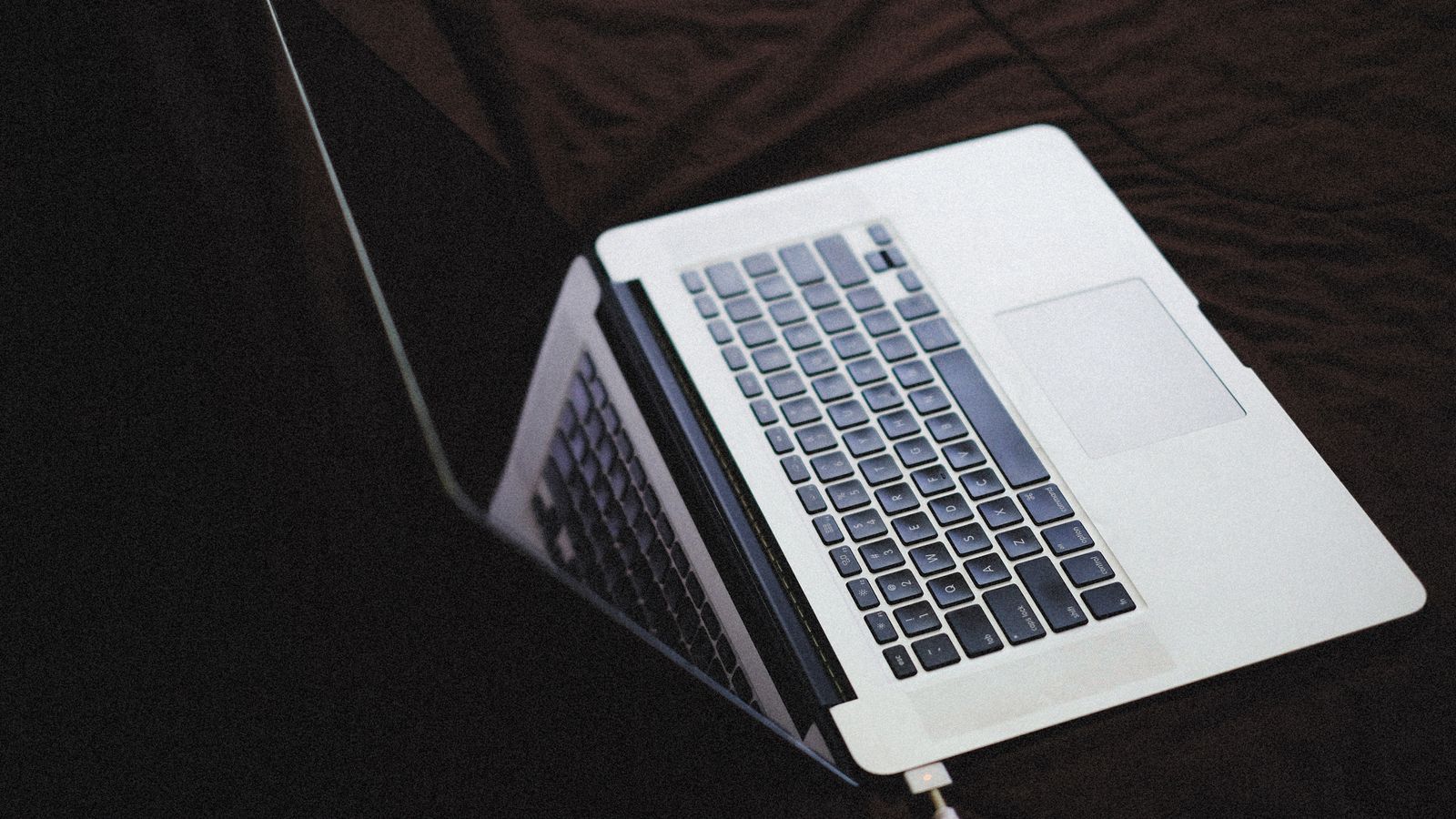
Ini penyebab paling umum dan paling sering nggak disadari. Laptop mengambil udara dingin lewat lubang ventilasi yang biasanya ada di bawah, samping, atau belakang bodi. Nah, kalau laptop ditaruh di atas kasur, bantal, sofa, atau pangkuan, lubang-lubang itu ketutup — udara nggak bisa masuk, panas nggak bisa keluar, dan hasilnya laptop cepat panas.
Solusinya simpel: pakai laptop di permukaan yang keras dan datar seperti meja. Kalau kamu memang harus kerja di kasur (siapa sih yang nggak pernah?), ganjal bagian belakang laptop dengan buku atau barang lain supaya ada ruang untuk udara masuk. Trik murah lainnya: tempelkan empat tutup botol atau karet penyangga di tiap sudut bawah laptop. Dijamin beda banget suhunya.
Kalau budget-nya ada, cooling pad juga layak dipertimbangkan. Alat ini seperti dudukan laptop dengan kipas tambahan di dalamnya, dan bisa dicolok ke port USB laptop. Harganya mulai dari kisaran ratusan ribuan, dan efeknya lumayan terasa — apalagi buat laptop yang lubang ventilasinya memang di bagian bawah.
Penyebab 2: Debu yang numpuk di dalam
Laptop itu kayak vacuum cleaner — dia nyedot udara terus-menerus, dan semua debu yang ikut masuk lama-lama numpuk di dalam. Debu yang menempel di kipas dan sirip pendingin itu ibarat selimut: panas jadi susah dibuang, kipas harus kerja ekstra keras, dan suara dengungnya makin berisik.
Solusinya adalah membersihkan ventilasi secara rutin, idealnya tiap 3–4 bulan sekali. Caranya: matikan laptop, cabut charger, lalu semprot lubang ventilasi pakai cairan pembersih udara bertekanan (compressed air) yang banyak dijual di toko komputer atau marketplace. Satu hal yang perlu diingat: jangan sampai semburan udaranya memutar kipas dengan bebas — sebaiknya tahan kipas dengan jari atau tusuk gigi saat menyemprot, supaya kipasnya nggak rusak.
Kalau debunya sudah parah dan semprotan dari luar nggak mempan, berarti sudah waktunya bongkar penutup bawah dan bersihkan kipas dari dalam. Kalau kamu nggak percaya diri melakukannya sendiri, bawa ke service center — biayanya jauh lebih murah daripada ganti motherboard karena overheat.
Penyebab 3: Terlalu banyak program jalan di background
Laptop jadi panas juga bisa gara-gara “penghuni liar” di dalam sistem. Banyak aplikasi yang diam-diam jalan di background — startup apps, software bawaan pabrikan yang nggak pernah kamu pakai, sampai antivirus pihak ketiga yang rakus sumber daya. Semua itu bikin CPU dan RAM bekerja terus, dan kerja keras = panas.
Cek lewat Task Manager (tekan Ctrl + Shift + Esc), lihat tab Startup apps, dan matikan program yang nggak penting. Kalau ada aplikasi yang nggak pernah dipakai, lebih baik uninstall saja. Soal antivirus: buat pengguna Windows, Windows Defender bawaan sudah cukup bagus dan justru lebih ringan dibanding kebanyakan antivirus berbayar. Buang antivirus berbayar yang bikin laptopmu panas, sekalian hemat uang langganan.
Penyebab 4: Pengaturan daya dan beban kerja yang berat
Setelan daya di Windows juga berpengaruh. Mode Best Performance memang bikin laptop ngebut, tapi konsekuensinya suhu ikut naik. Kalau kamu nggak lagi butuh performa maksimal — misalnya cuma ngetik atau browsing — ganti power mode ke Balanced lewat Settings → System → Power & battery. Laptop tetap responsif, tapi jauh lebih adem.
Selain itu, perhatikan juga beban kerjanya. Nge-render video, main game berat, atau buka puluhan tab sekaligus di laptop spek pas-pasan ya wajar kalau panas. Kalau suhu sudah tinggi, tutup aplikasi yang nggak penting, atau istirahatkan laptop sebentar. Buat yang suka main game, menurunkan setting grafis sedikit bisa menurunkan suhu secara signifikan tanpa terasa bedanya di mata.
Penyebab 5: Thermal paste kering dan komponen yang menua
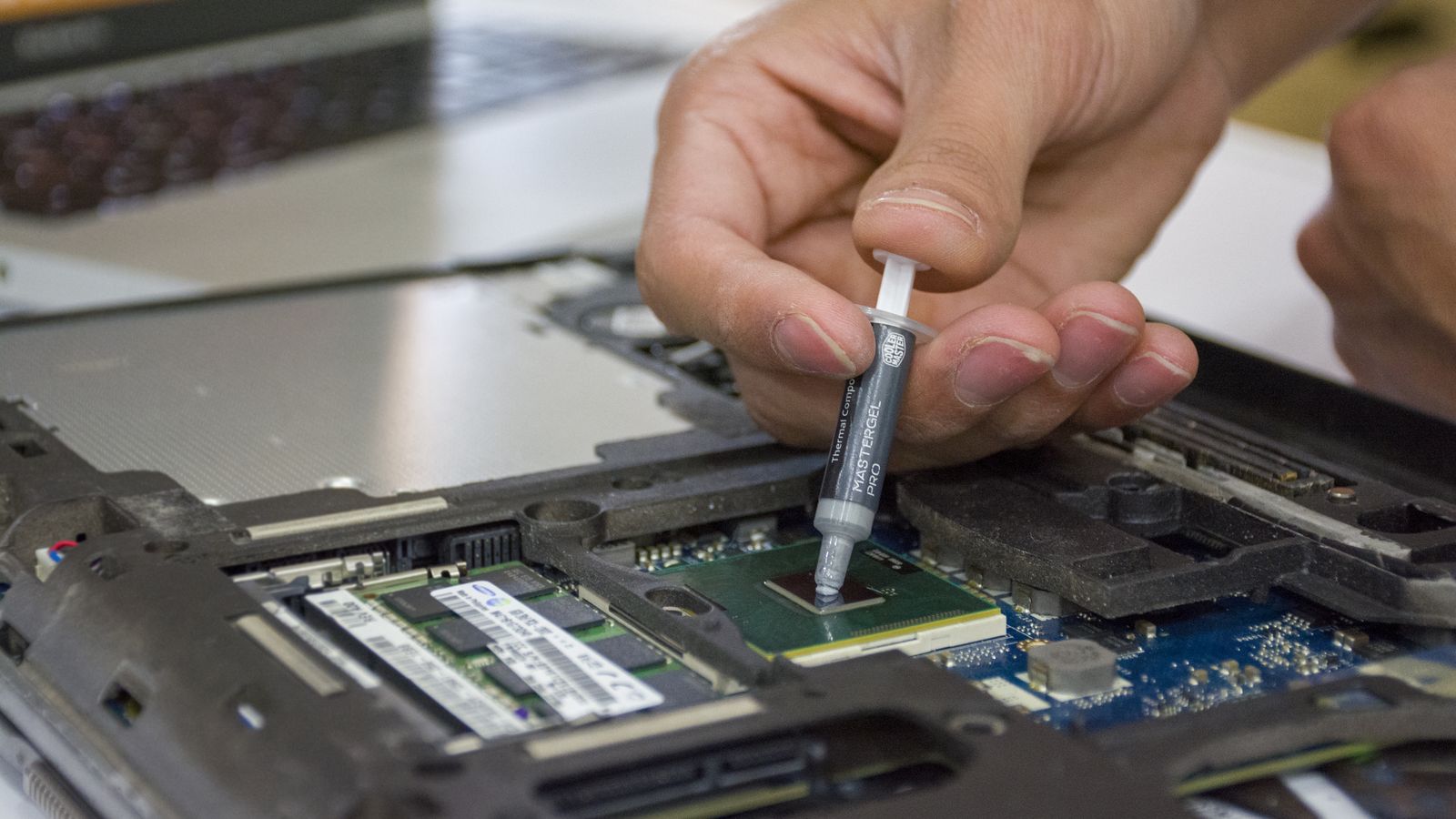
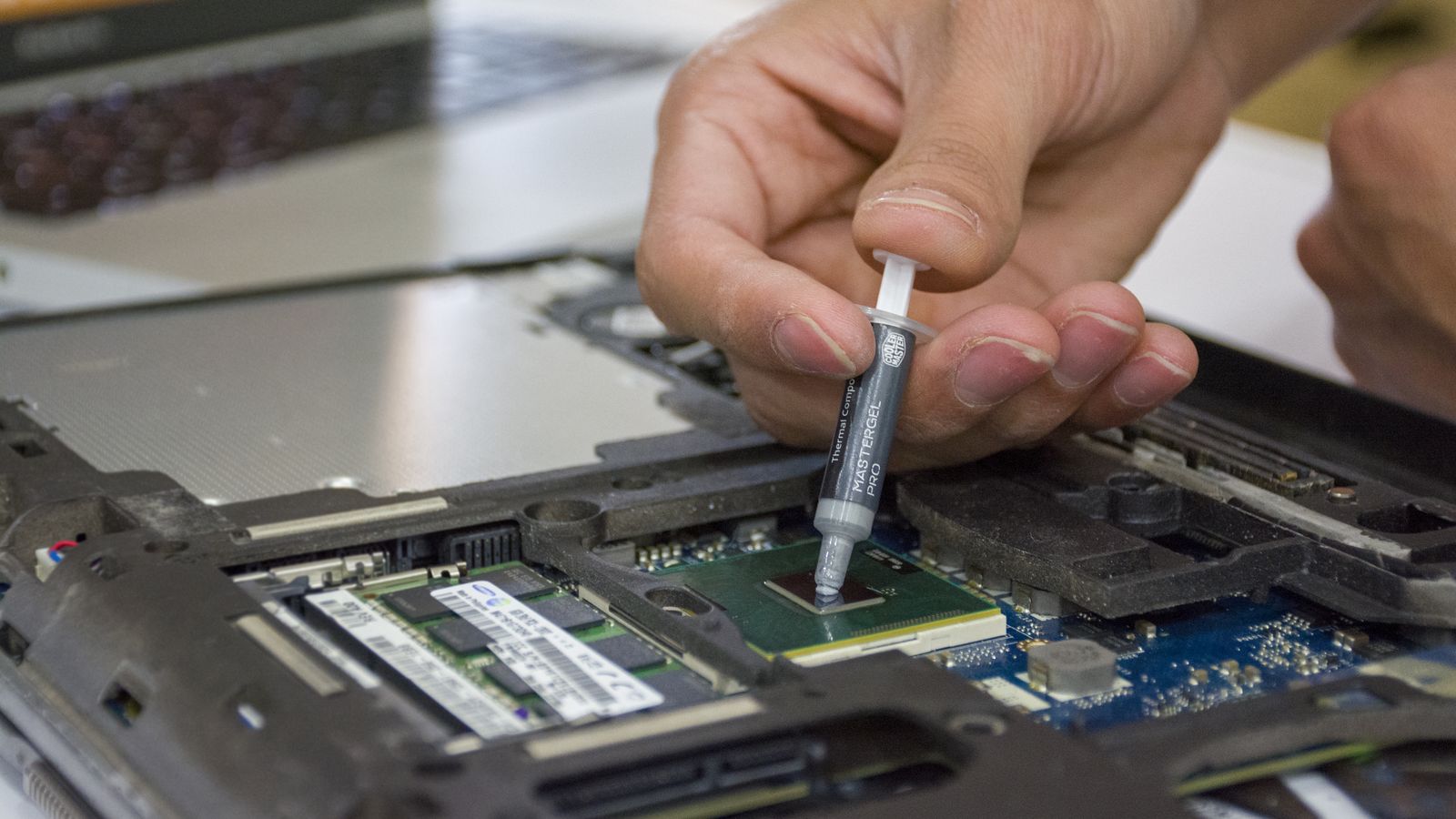
Ini penyebab yang baru kerasa di laptop berumur 2–3 tahun ke atas. Thermal paste — pasta penghantar panas antara prosesor dan heatsink — lama-lama mengering dan retak, sehingga panas dari CPU nggak bisa diteruskan ke kipas dengan baik. Akibatnya suhu naik drastis padahal kipasnya kerja normal.
Sayangnya, mengganti thermal paste bukan pekerjaan rumahan yang bisa dilakukan semua orang — butuh membongkar sistem pendingin dan risiko merusak komponen kalau salah. Kalau laptopmu sudah tua dan semua cara di atas nggak mempan, pertimbangkan untuk membawanya ke teknisi buat ganti thermal paste. Biayanya relatif terjangkau dan efeknya sering kali bikin laptop terasa “baru lagi”.
Komponen lain yang bisa bikin laptop panas saat menua adalah baterai. Baterai yang sudah rusak atau menggelembung bisa memanaskan seluruh bodi laptop. Kalau area sekitar baterai terasa panas padahal cuma dipakai ringan, cek kesehatan baterainya — kamu bisa baca cara lengkapnya di artikel Cara Mengecek Kesehatan Baterai Laptop.
Kesalahan umum yang bikin masalah makin parah
Ada beberapa kebiasaan yang justru memperburuk laptop panas, dan ini sering dilakukan tanpa sadar:
- Ngecas sambil main game berat di kasur. Kombinasi panas dari baterai + panas dari prosesor + ventilasi ketutup = resep bencana.
- Menyemprot compressed air sambil laptop menyala. Selain berisiko, debu yang beterbangan bisa masuk ke bagian lain. Selalu matikan dan cabut dulu.
- Overclocking. Kalau laptopmu sudah panas dari sononya, jangan coba-coba overclock — itu cuma mempercepat kerusakan.
- Mengabaikan suara kipas yang makin berisik. Itu tanda kipas sedang minta tolong, biasanya karena debu atau sudah aus.
FAQ: Pertanyaan yang sering ditanyakan
Apakah laptop boleh dipakai di pangkuan? Boleh, tapi sebentar saja dan pakai alas keras seperti buku atau tray laptop. Memakai laptop langsung di pangkuan dalam waktu lama bakal memblokir ventilasi dan bikin laptop cepat panas — ironisnya, namanya saja laptop.
Berapa suhu laptop yang dianggap bahaya? Kalau suhu CPU/GPU sudah konsisten di atas 90°C saat pemakaian normal, itu tanda ada masalah. Untuk pemakaian ringan, suhu di atas 60°C saja sudah patut dicurigai.
Apakah cooling pad wajib? Nggak wajib, tapi sangat membantu — terutama kalau ventilasi laptop ada di bawah dan kamu sering kerja di meja. Kalau budget belum ada, mengganjal laptop dengan buku juga sudah cukup efektif.
Kapan harus bawa ke service center? Kalau laptop panas terus meski ventilasi sudah dibersihkan, beban kerja normal, dan pengaturan daya sudah diubah — kemungkinan ada masalah hardware seperti thermal paste kering atau kipas rusak. Jangan tunda, karena panas berkepanjangan bisa merusak motherboard.
Penutup
Laptop cepat panas itu masalah yang nyata, tapi jarang sekali yang butuh penanganan rumit. Mulai dari hal yang paling gampang: pastikan ventilasinya nggak ketutup, bersihkan debunya rutin, matikan aplikasi yang nggak penting, dan sesuaikan pengaturan daya. Kalau semua itu sudah dilakukan dan laptop masih panas, baru pikirkan soal thermal paste atau baterai.
Yang terpenting, jangan biasakan memakai laptop di tempat yang bikin ventilasinya tersumbat. Kebiasaan kecil kayak pakai meja atau ganjal buku itu efeknya besar dalam jangka panjang — laptop tetap adem, performa stabil, dan kamu nggak perlu keluar biaya servis yang nggak perlu.
Baca juga: Cara Mengatasi Laptop Lemot di Windows 11 dan Cara Membuat Windows 11 Lebih Ringan