Tips Trik Game PC untuk Pemula: Naikkan Skill & Performa
Baru main game di PC? Simak tips trik game PC untuk pemula: setting grafis yang benar-benar berpengaruh, shortcut berguna, dan cara naikkan FPS tanpa upgrade hardware.
Ada momen yang bikin frustrasi banget buat pemain baru: kamu baru beli game, pengin main serius, tapi gerakannya patah-patah dan karaktermu mati terus karena layar nggak responsif. Padahal spek PC kamu sebenarnya masih cukup. Masalahnya, kebanyakan orang langsung menyalahkan hardware dan buru-buru cari GPU baru. Padahal sering kali, yang bikin game lemot cuma setting-an yang salah atau fitur Windows yang menyala diam-diam.
Artikel ini buat kamu yang baru terjun ke dunia game PC dan pengin setup-nya jalan lebih mulus tanpa keluar duit sepeser pun. Aku rangkum dari beberapa panduan benchmark yang mengukur dampak tiap perubahan setting, jadi bukan sekadar opini. Semua langkah di sini bisa kamu lakukan sendiri dalam hitungan menit, bahkan kalau kamu belum paham seluk-beluk PC.
Mulai dari Setting Grafis, Bukan dari Beli GPU Baru
Ini kesalahan paling umum: mikirnya hardware dulu. Padahal pengaturan grafis di dalam game itu sumber kenaikan FPS paling besar, dan bisa langsung kamu coba tanpa risiko apa pun. Kalau hasilnya jelek, tinggal balikin ke semula.
Dua setting yang paling boros adalah shadows dan reflections. Menurunkan bayangan dari Ultra ke Medium atau Low saja bisa menambah sekitar 12–28 FPS di kartu grafis kelas menengah seperti RTX 4060 atau RX 7600. Bayangan itu mahal karena di-render ulang setiap frame dari banyak sumber cahaya. Refleksi ray tracing malah lebih gila lagi — bisa menyedot 25–40 FPS di kartu non-RTX. Buat game yang tempo cepat, kamu hampir nggak bakal sadar bedanya secara visual.
Anti-aliasing juga patut diutak-atik. Kalau gamenya pakai MSAA 4x atau 8x, ganti ke TAA atau FXAA — penghematannya sekitar 10–18 FPS dengan blur yang nyaris nggak kelihatan saat bergerak. Terus ada satu trik yang sering dilupakan: resolution scaling. Kalau GPU kamu mentok di 95–100%, turunkan render resolution ke 90% atau 85%. Perubahannya nyaris tak terlihat, tapi bisa balikin 15–25 FPS. Banyak game kompetitif kayak Apex Legends dan Overwatch punya dynamic resolution yang bisa kamu aktifkan biar scaling-nya otomatis.
Manfaatkan DLSS/FSR dan Turunkan Resolusi Kalau Perlu
Resolusi itu beban terberat buat GPU. Pindah dari 1440p ke 1080p artinya memangkas jumlah piksel sampai 44 persen, yang bisa berarti tambahan 35–60 FPS di kartu kelas menengah. Tapi kalau turun resolusi bikin tampilan pecah, ada jalan tengahnya: teknologi upscaling.
Kalau kamu pakai NVIDIA RTX 40-series, nyalakan DLSS 3. Kalau pakai AMD (atau NVIDIA lama), pakai FSR 3. Keduanya merender game di resolusi lebih rendah lalu diperbesar pakai AI. DLSS Quality mode biasanya menambah 20–35 FPS dengan kualitas gambar yang nyaris sama dengan aslinya, sementara FSR Quality menambah 15–28 FPS dengan sedikit blur di detail halus. Buat GPU yang lebih tua, masih ada FSR 2.0 atau Intel XeSS yang jalan juga di kartu non-Intel.
Satu hal yang sering bikin bingung pemula: kenapa angka FPS naik tapi tetap terasa patah? Itu biasanya soal 1% low — frame paling lambat yang muncul sesekali dan bikin stutter. FPS rata-rata 120 tapi 1% low-nya cuma 50 bakal terasa lebih jelek daripada 90 FPS yang stabil. Jadi jangan cuma kejar angka rata-rata besar, perhatikan juga kestabilannya.
Nyalakan Game Mode dan Bersih-bersih Aplikasi Latar
Windows 11 itu senangnya jalanin banyak hal di belakang layar: Game Bar, perekaman background, sampai aplikasi RGB keyboard yang nggak kamu butuhin pas main. Semuanya makan CPU dan RAM. Nyalakan Game Mode lewat Settings > Gaming > Game Mode — fitur ini bakal memprioritaskan resource buat game dan menekan aktivitas background yang mengganggu.
Jangan lupa hardware-accelerated GPU scheduling. Bisa kamu temukan di Settings > System > Display > Graphics > Change Default Graphics Settings. Fitur ini memindahkan tugas scheduling ke GPU dan biasanya menambah 3–8 FPS di game DX12 dan Vulkan. Setelah dinyalakan, restart dulu.
Terus buka Task Manager (Ctrl+Shift+Esc) dan cek tab Startup. Matikan Discord auto-start, Spotify, software RGB, dan apa pun yang nggak kamu butuhin saat main. Satu aplikasi bisa makan 50–300 MB RAM dan 2–5% CPU. Di PC RAM 16 GB, ini bikin perbedaan nyata antara mulus dan stutter gara-gara page file. Power plan juga masih relevan — set ke High Performance lewat Control Panel > Power Options biar CPU nggak di-throttle pas lagi main.
Cek Refresh Rate Monitor — Kesalahan yang Paling Sering Kelewat
Ini yang bikin banyak orang heran: beli monitor 144Hz, main terasa stuck di 60. Penyebabnya simpel — Windows nggak otomatis pakai refresh rate maksimal. Kamu harus set manual lewat Settings > System > Display > Advanced Display, lalu pilih refresh rate tertinggi yang didukung monitor. Kalau kamu main di 60Hz padahal monitormu 144Hz, semua frame di atas 60 terbuang percuma.
Soal V-Sync, posisinya juga sering disalahpahami. V-Sync itu membatasi FPS ke refresh rate monitor dan menambah sedikit input lag. Buat game kompetitif, matikan V-Sync di dalam game dan di driver, lalu ganti dengan G-Sync (NVIDIA) atau FreeSync (AMD) kalau monitor dan GPU kamu mendukung. Trik yang dipakai pemain serius: aktifkan G-Sync/FreeSync, matikan V-Sync di game, dan cap FPS tiga angka di bawah refresh rate maksimal — misalnya 237 FPS di monitor 240Hz. Hasilnya bebas tearing tanpa penalti input lag.
Satu lagi yang berhubungan dengan aim: matikan Enhance pointer precision di pengaturan mouse Windows. Fitur ini sebenernya mouse acceleration yang bikin gerakan pointer nggak konsisten — cepat kalau digerakkan cepat, lambat kalau pelan. Buat aim di FPS, gerakan yang konsisten jauh lebih penting. Buka Control Panel > Mouse > Pointer Options dan hilangkan centangnya.
Pastikan RAM Dual Channel dan XMP Aktif
Ini trik yang paling sering terlewat padahal gratis. Banyak orang beli PC dengan satu keping RAM (single channel), padahal itu memangkas bandwidth memori sampai setengahnya. Di prosesor Ryzen, single channel bisa bikin kamu kehilangan 10–18 FPS di game yang terikat CPU. Jadi pastikan RAM kamu terpasang sepasang di slot yang benar — biasanya slot 2 dan 4 (cek manual motherboard).
Terus, RAM yang kamu beli biasanya nggak langsung jalan di kecepatan yang tertulis di boksnya. Default-nya RAM jalan di kecepatan JEDEC yang lebih rendah, misalnya 2133–2666 MHz, padahal di boks tertulis 3200 atau 3600 MHz. Kamu perlu masuk BIOS dan mengaktifkan XMP (Intel) atau EXPO (AMD) biar RAM jalan di kecepatan penuhnya. Selisihnya bisa 6–12 FPS cuma dari satu toggle di BIOS. Kalau motherboard kamu mendukung Resizable BAR (atau Smart Access Memory di AMD), aktifkan juga — fitur ini bikin CPU bisa akses VRAM GPU lebih efisien dan menambah FPS di beberapa game.
Pantau Suhu dan Cari Tahu Siapa Bottleneck-nya
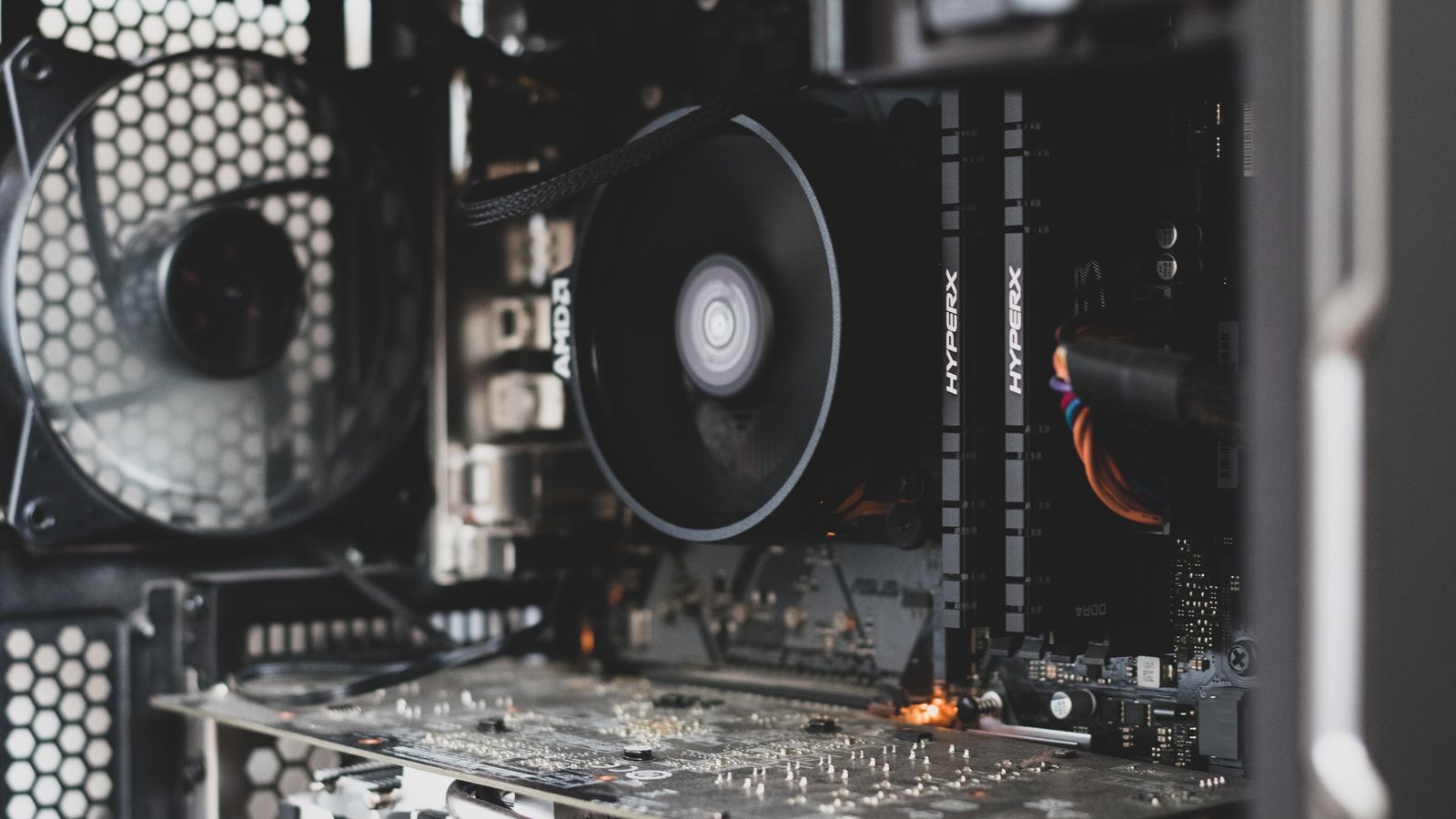
Kalau semua setting sudah diutak-atik tapi FPS masih jelek, saatnya cek dua hal: suhu dan bottleneck. GPU yang kepanasan bakal menurunkan clock-nya sendiri untuk mendinginkan diri — biasanya mulai di kisaran 83–87°C, dan dampaknya bisa 8–14 FPS hilang. Bersihkan debu dari kipas GPU dan casing tiap beberapa bulan. Debu yang menumpuk bisa menaikkan suhu 8–15°C.
Buat tahu bottleneck-nya, pasang MSI Afterburner dan aktifkan On-Screen Display-nya. Kalau GPU kamu 95–100% tapi CPU cuma 40–60%, kamu GPU-bound — turunkan setting grafis atau pertimbangkan upgrade GPU. Sebaliknya, kalau ada core CPU yang menyentuh 90–100% sementara GPU santai di 60–80%, kamu CPU-bound — turunkan setting yang berat di CPU seperti shadows, jumlah NPC, atau physics. Mengetahui ini bikin kamu nggak buang duit upgrade komponen yang salah.
Kesalahan Umum yang Sering Dilakukan Pemula
“FPS gede berarti pasti mulus, kan?” Nggak selalu. Seperti yang kubilang tadi, 1% low yang rendah bikin stutter meski rata-rata FPS tinggi. Kestabilan frame time lebih penting dari angka rata-rata.
“Semakin tinggi setting, semakin bagus.” Banyak efek grafis yang nggak terlalu terlihat saat main tapi makan FPS besar: motion blur, depth of field, lens flare. Matikan saja efek post-processing ini, apalagi buat game kompetitif.
“Driver GPU nggak penting-penting amat.” Salah. Update driver Game Ready (NVIDIA) atau Adrenalin (AMD) rutin dirilis tiap beberapa minggu dan sering menambah 3–12 FPS atau lebih di game baru. Pastikan pakai versi stabil, bukan beta, kecuali kamu lagi troubleshoot crash.
“Beli SSD cuma buat loading, nggak ngaruh ke FPS.” Ini setengah benar. SSD memang nggak menambah FPS rata-rata, tapi menghilangkan stutter saat game me-load aset di tengah permainan — pengalaman yang terasa jauh lebih mulus. Kalau game kamu masih di HDD, pindah ke SSD itu upgrade kualitas hidup terbaik dengan harga paling murah.
Penutup
Intinya, sebelum kamu buka dompet untuk beli GPU baru, coba dulu urutannya: setting grafis dalam game (bayangan, refleksi, anti-aliasing, resolution scaling), nyalakan DLSS/FSR kalau tersedia, aktifkan Game Mode dan hardware-accelerated GPU scheduling, cek refresh rate monitor, matikan mouse acceleration, lalu pastikan RAM dual channel dan XMP aktif. Semua itu bisa dikerjakan sore ini juga, dan di kebanyakan PC kelas menengah hasilnya bisa puluhan FPS tambahan.
Terus latihan juga penting, tentunya — setting bagus nggak bakal menyelamatkan aim yang buruk. Tapi dengan setup yang mulus dan responsif, kamu bisa fokus belajar tanpa diganggu layar patah-patah. Mulai dari langkah pertama, rasakan bedanya, baru putuskan apakah PC kamu benar-benar butuh upgrade.
Baca juga: Cara Membuat Windows 11 Lebih Ringan — biar sistem kamu makin enteng sebelum dipakai nge-game.