Cara Mengganti Thermal Paste Laptop agar Tidak Cepat Panas
Thermal paste yang sudah kering bikin laptop cepat panas dan lemot. Simak cara mengganti thermal paste laptop sendiri: alat, langkah demi langkah, dan kesalahan yang wajib dihindari.
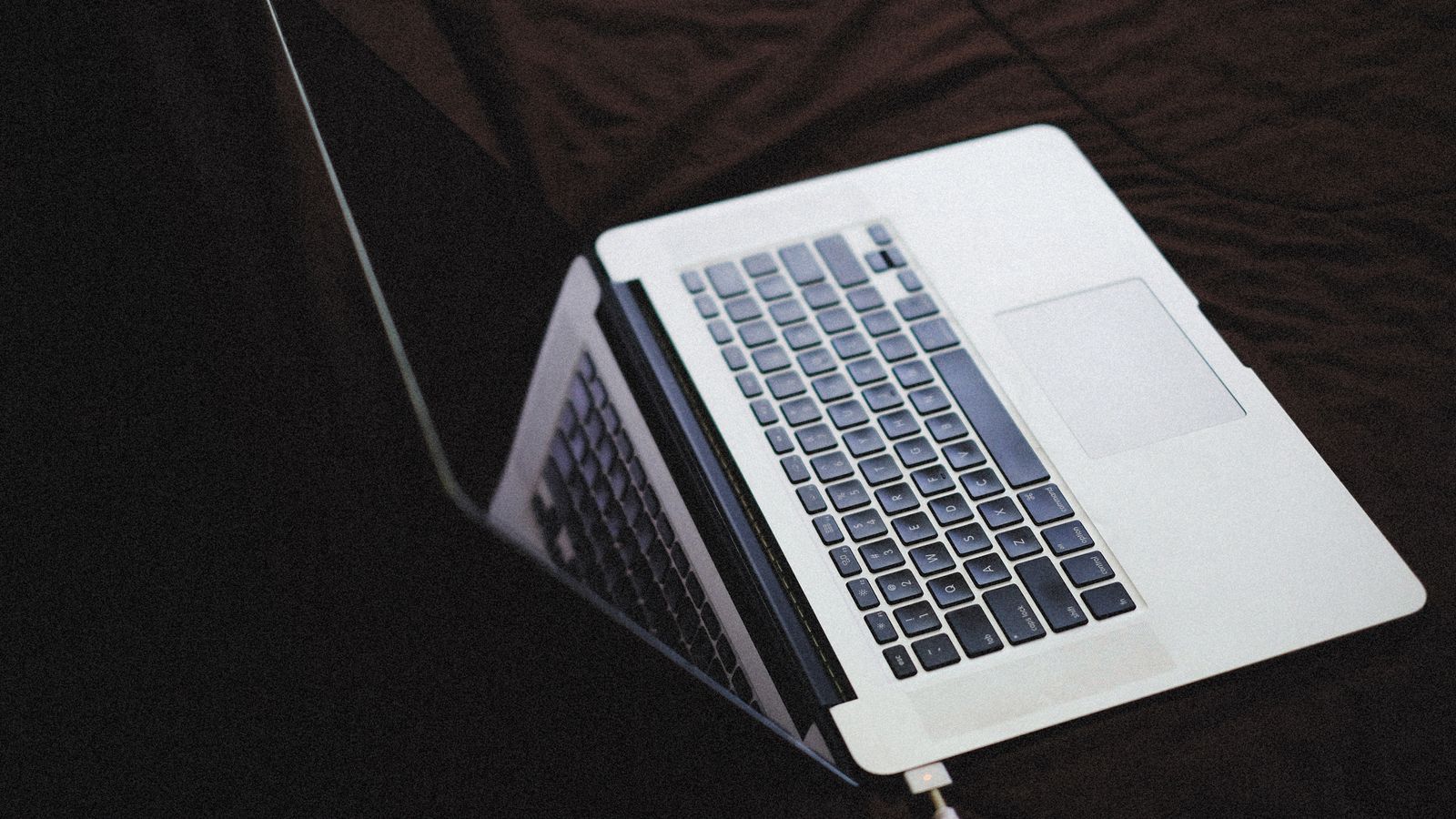
Laptop kamu sudah umur dua tahun lebih, dan akhir-akhir ini tingkahnya bikin gemas? Buka Chrome doang kipasnya langsung meraung seperti pesawat mau take off, bagian bawahnya hangat-hangat aja, terus kadang-kadang tiba-tiba lemot di tengah kerjaan. Kalau sudah begini, jangan-jangan thermal paste di dalamnya sudah menyerah.
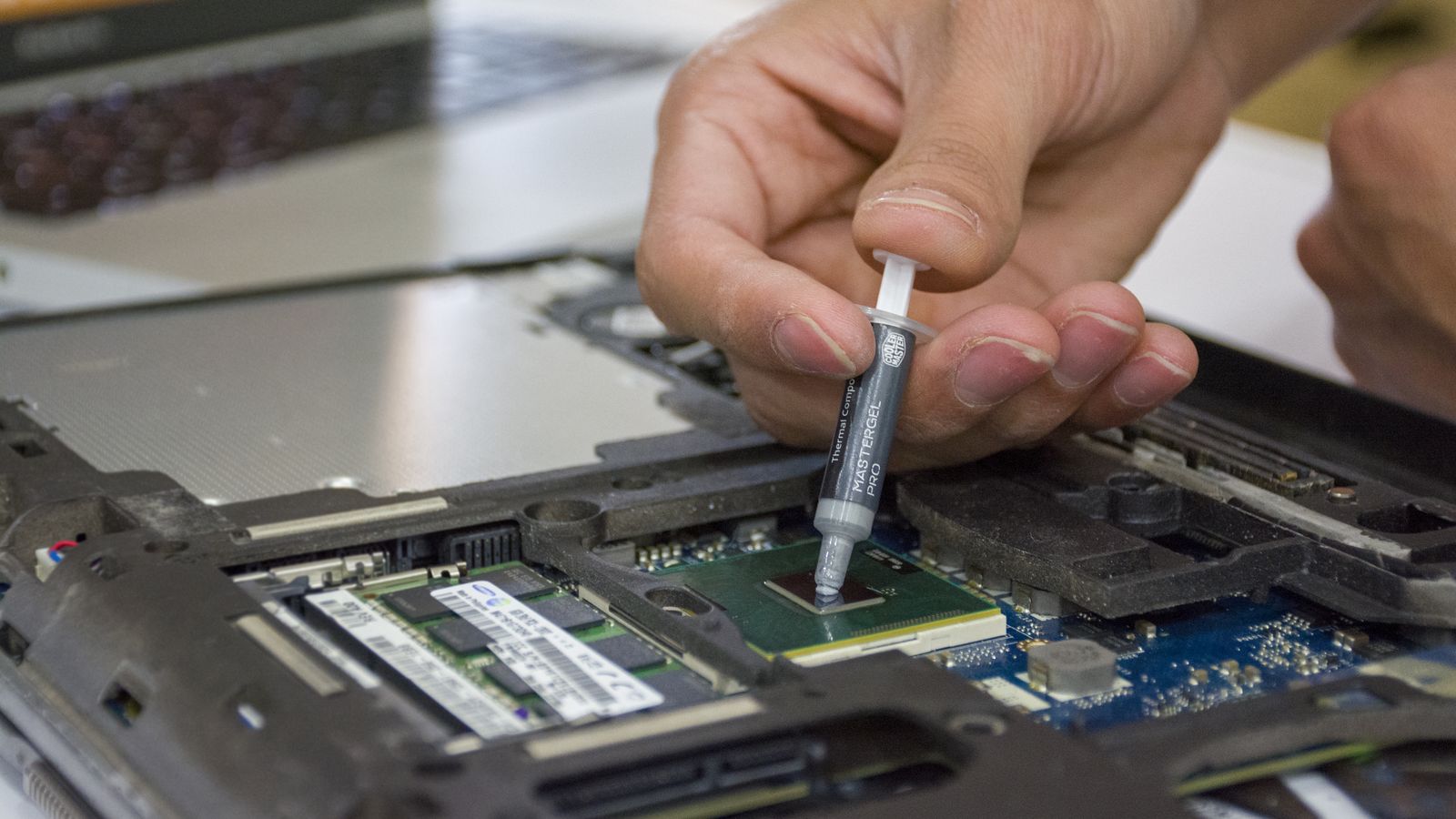
Thermal paste itu pasta penghantar panas yang menjembatani prosesor dengan heatsink. Fungsinya penting banget — tanpa dia, panas dari CPU nggak bisa pindah ke kipas pendingin, dan laptop bakal kepanasan sendiri. Masalahnya, pasta ini nggak awet selamanya. Seiring waktu dia mengering, mengeras, dan kehilangan kemampuan menghantarkan panas. Artikel ini bakal ngebahas cara menggantinya sendiri di rumah, lengkap dengan alat yang dibutuhkan dan jebakan yang sering bikin orang gagal.
Kapan laptop butuh ganti thermal paste?
Nggak semua laptop panas berarti harus langsung ganti thermal paste. Debu yang numpuk, ventilasi ketutup, atau beban kerja berat juga bisa bikin laptop gerah. Tapi ada beberapa tanda yang mengarah ke thermal paste yang sudah kering:
- Laptop sudah dipakai 2–3 tahun atau lebih tanpa pernah dibuka bagian dalamnya.
- Suhu idle (cuma browsing/ngetik) sudah tembus 60–70°C, padahal nggak ada aplikasi berat yang jalan.
- Kipas bunyinya kencang terus-terusan, bahkan saat laptop lagi santai.
- Performa sering turun mendadak (thermal throttling) pas dipakai ngerender atau main game.
Buat memastikan, cek dulu suhunya pakai aplikasi gratis kayak HWMonitor atau Core Temp. Kalau angkanya tinggi padahal pemakaian ringan, dan membersihkan debu sudah kamu lakukan tapi nggak mempan — besar kemungkinan thermal paste-nya memang sudah waktunya ganti.
Perlu dicatat juga: nggak semua laptop pakai thermal paste. Beberapa model, terutama yang tipis, memakai thermal pad — semacam karet penghantar panas yang lebih tebal. Laptop seperti ini nggak bisa sembarangan diganti paste biasa karena jarak antara chip dan heatsink-nya beda. Jadi pastikan dulu laptopmu tipe mana sebelum mulai.
Alat dan bahan yang perlu disiapkan
Sebelum bongkar, siapkan dulu semua perlengkapan biar nggak bolak-balik nyari barang di tengah proses:
- Thermal paste baru — beli yang kualitas standar saja sudah cukup untuk laptop. Yang penting bukan yang abal-abal.
- Isopropyl alcohol 90% atau lebih — buat membersihkan sisa pasta lama. Kalau nggak punya, bisa pakai alkohol medis, tapi hindari yang mengandung minyak atau pewangi.
- Tisu atau kain yang nggak gampang ngelintir — jangan pakai kapas biasa, seratnya bisa nyangkut.
- Obeng set kecil — kebanyakan laptop pakai obeng Phillips ukuran kecil (PH00 atau PH0).
- Kuas kecil atau peniup udara — buat bersihin debu yang numpuk di kipas dan sirip pendingin.
Satu lagi yang nggak kalah penting: kesabaran. Bongkar laptop itu nggak susah-susah amat, tapi kalau buru-buru, risiko baut hilang atau kabel lepas makin besar.
Langkah 1: Matikan laptop dan bongkar penutup bawah
Pertama, matikan laptop total dan cabut charger. Kalau baterainya bisa dilepas (model lawas), keluarkan juga — ini demi keamanan biar nggak ada aliran listrik yang nyasar ke komponen saat kamu kerja.
Setelah itu, balik laptop dan buka semua baut di penutup bawah. Simpan baut-bautnya di wadah kecil atau tempel di selotip dengan posisi yang sama kayak aslinya — percaya deh, baut laptop itu ukurannya beda-beda tipis, dan nemu baut “nyasar” setelah dirakit lagi itu pengalaman paling ngeselin.
Kalau penutupnya lengket, jangan congkel pakai obeng sembarangan. Pakai spudger atau kartu plastik bekas, mulai dari sela yang paling longgar, dan jalan perlahan di sekeliling bodi.
Langkah 2: Lepas sistem pendingin
Setelah penutup terbuka, cari komponen yang ada kipasnya dan dihubungkan pipa tembaga (heat pipe) ke arah chip. Itu sistem pendinginnya. Di ujung heat pipe yang nempel di chip, biasanya ada beberapa baut bernomor kecil (1, 2, 3, 4) atau tanda panah.
Lepas baut-baut itu dengan urutan terbalik dari nomornya — misalnya 4, 3, 2, 1 — dan jangan langsung dilonggarkan semua di satu titik. Tujuannya biar tekanan di chip nggak timpang. Begitu baut lepas semua, angkat heatsink perlahan. Kadang dia nempel agak kuat karena pasta lamanya sudah kering; goyang-goyang pelan sampai lepas, jangan ditarik paksa.
Sekalian bersihin debu di kipas dan sirip pendingin pakai kuas atau peniup udara. Mumpung kebuka, kan.
Langkah 3: Bersihkan thermal paste lama
Nah, ini bagian yang paling menentukan. Di permukaan chip kamu bakal lihat pasta lama yang sudah kering dan keras. Bersihkan dengan tisu yang sudah ditetesi isopropyl alcohol, lalu usap pelan sampai bersih.
Kalau sisa pastanya membandel, teteskan sedikit alkohol dan diamkan sebentar biar melunak, baru usap lagi. Jangan pernah mengerik pakai benda tajam kayak cutter — permukaan chip itu tipis dan gampang rusak. Begitu bersih, permukaan chip harusnya kinclong dan nggak ada sisa pasta sama sekali. Lakukan hal yang sama di sisi heatsink yang menempel ke chip.
Tunggu sebentar sampai alkoholnya benar-benar kering sebelum lanjut ke langkah berikutnya.
Langkah 4: Aplikasikan thermal paste baru
Ini bagian yang sering disalahpahami. Banyak orang mengira makin banyak pasta, makin adem — padahal justru sebaliknya. Terlalu banyak pasta bikin panasnya susah nyampe ke heatsink, bahkan bisa meluber ke sekeliling chip dan bikin korslet.
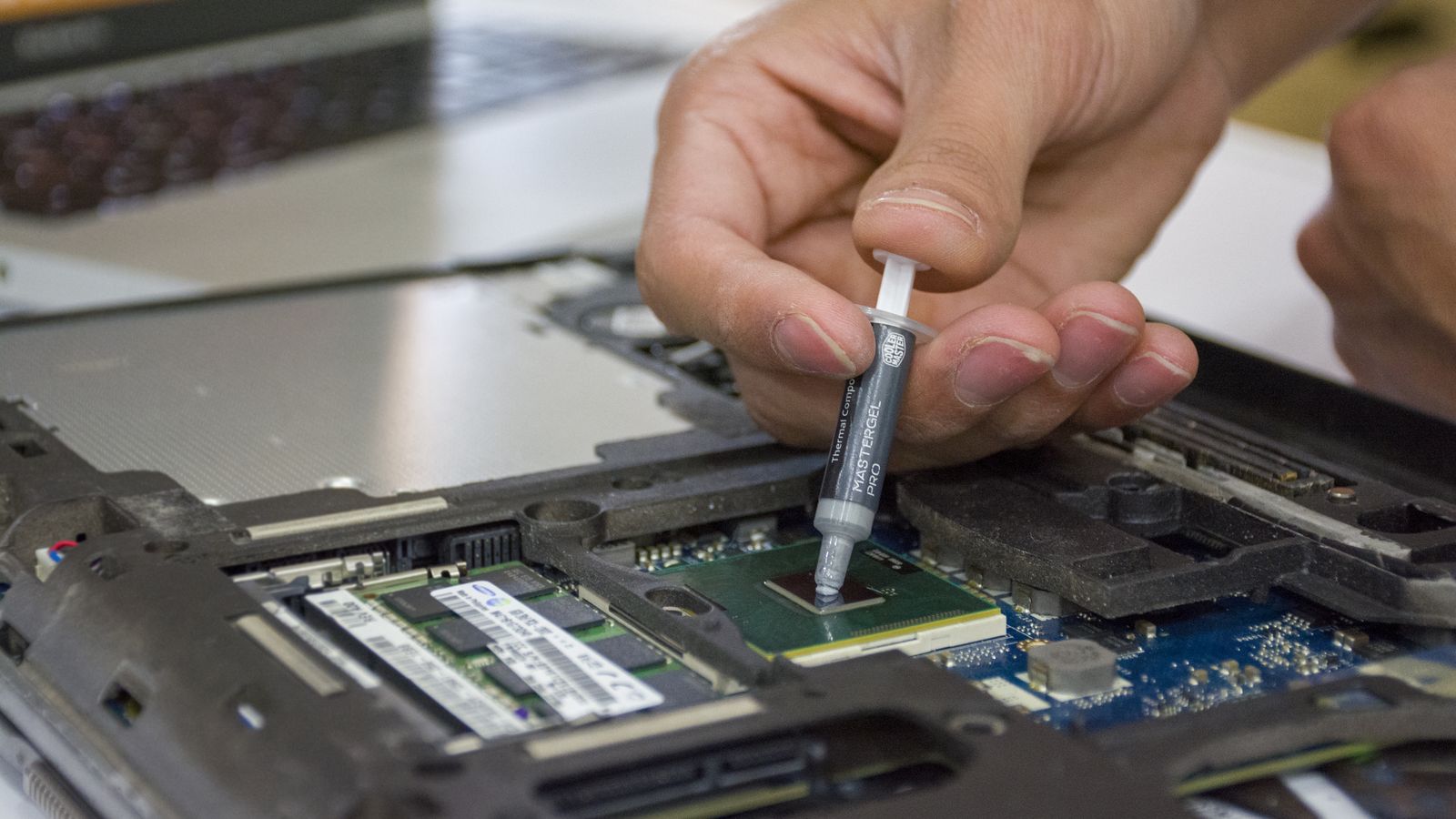
Untuk laptop, cukup aplikasikan satu titik kecil di tengah chip, kira-kira sebesar butiran beras. Jangan diratakan pakai jari — biarkan tekanan dari pemasangan heatsink yang nyebarin pasta secara merata. Kalau kamu beli pasta yang dilengkapi spatula kecil, boleh diratakan tipis-tipis, tapi itu opsional.
Satu catatan penting: kalau chipnya berbentuk memanjang (beberapa laptop model tertentu), aplikasikan pasta berbentuk garis tipis memanjang mengikuti bentuk chip, bukan titik. Kenali dulu bentuk chip-mu sebelum mulai.
Langkah 5: Pasang kembali dan tes suhu
Pasang heatsink kembali di posisinya, lalu kencangkan baut dengan urutan sesuai nomor (1, 2, 3, 4) dan bergantian — setengah kencang dulu semua, baru kencangkan penuh. Ini biar tekanannya merata dan chip nggak miring.
Sambungkan kembali kabel kipas, pasang penutup bawah, dan nyalakan laptop. Kalau menyala normal, langsung cek suhunya dengan HWMonitor atau Core Temp. Biarkan laptop idle 10–15 menit, lalu bandingkan dengan suhu sebelumnya. Penurunan suhu yang wajar setelah ganti thermal paste biasanya terasa jelas — di kasus yang parah bisa turun sampai belasan derajat.
Kalau suhunya justru naik atau laptop nggak mau nyala, kemungkinan besar ada yang salah di pemasangan. Buka lagi, periksa apakah heatsink nempel sempurna dan semua kabel tersambung.
Kesalahan umum yang bikin hasilnya gagal
Beberapa kesalahan ini yang paling sering bikin orang ganti thermal paste tapi laptopnya tetap panas:
- Pakai pasta terlalu banyak. Ingat, sebesar butiran beras sudah cukup.
- Nggak membersihkan sisa pasta lama. Pasta baru yang dioles di atas pasta kering itu percuma — panasnya tetap nggak nyampe.
- Baut heatsink nggak rata. Kalau satu sisi lebih kencang, chip bisa miring dan kontaknya jelek.
- Pakai bahan pengganti yang bukan thermal paste. Odol, mentega, atau pasta gigi itu bukan thermal paste. Sudah banyak yang nyoba, dan hasilnya selalu sama: laptop makin panas.
- Langsung pakai liquid metal. Pasta jenis ini konduktif dan bisa bikin korslet kalau meluber. Bukan buat pemula.
FAQ: Pertanyaan yang sering ditanyakan
Berapa lama thermal paste bertahan? Biasanya 2–4 tahun, tergantung kualitas pasta dan seberapa panas laptop dipakai. Laptop yang sering main game atau rendering biasanya butuh ganti lebih cepat.
Apakah ganti thermal paste sendiri bikin garansi hilang? Bisa. Membuka penutup laptop umumnya melanggar segel garansi, tergantung kebijakan masing-masing merek. Kalau laptopmu masih bergaransi, lebih aman bawa ke service center resmi.
Kapan harus bawa ke tukang servis? Kalau kamu nggak percaya diri membongkar laptop, atau laptopmu tipe yang terkenal susah dibuka (banyak kabel ribbon tipis), nggak ada salahnya bawa ke teknisi. Biayanya terjangkau, dan risiko kerusakan jadi tanggungan mereka.
Apa bedanya thermal paste murah dan mahal? Secara umum, pasta mahal sedikit lebih baik dalam menghantarkan panas dan lebih tahan lama. Tapi untuk laptop standar, pasta kelas menengah sudah lebih dari cukup. Yang penting bukan harganya, tapi cara aplikasinya yang benar.
Penutup
Mengganti thermal paste laptop itu salah satu perawatan yang paling ngefek buat laptop tua yang mulai panas dan lemot. Sekali kamu paham caranya, biaya yang dikeluarkan cuma untuk pasta — jauh lebih murah daripada bawa ke service center, dan hasilnya sering bikin laptop terasa “lahir lagi”.
Yang perlu diingat: jangan terburu-buru, ikuti urutan baut dengan benar, dan jangan pelit waktu buat membersihkan sisa pasta lama. Kalau semua dilakukan dengan teliti, laptop adem, kipas tenang, dan kerjaan kamu nggak lagi diinterupsi sama laptop yang tiba-tiba lemot.
Kalau setelah ganti thermal paste laptop masih panas, cek juga kebiasaan pemakaianmu — baca penyebab laptop cepat panas dan cara mengatasinya atau cara mengatasi laptop lemot di Windows 11.
Baca juga: Cara Mengecek Kesehatan Baterai Laptop dan Cara Merawat Baterai Laptop agar Tidak Cepat Rusak